

Drive One 3 manual DA

Sæt din Drive One op vha. appen
Start Drive One-appen, og følg instruktionerne på skærmen. Hvis du vil se mere om, hvordan du sætter Drive One op, inden du går i gang, så kan du læse med her.
Opsætningsprocessen
Følg disse trin for at konfigurere din Drive One:
Indhold, der kan skjules
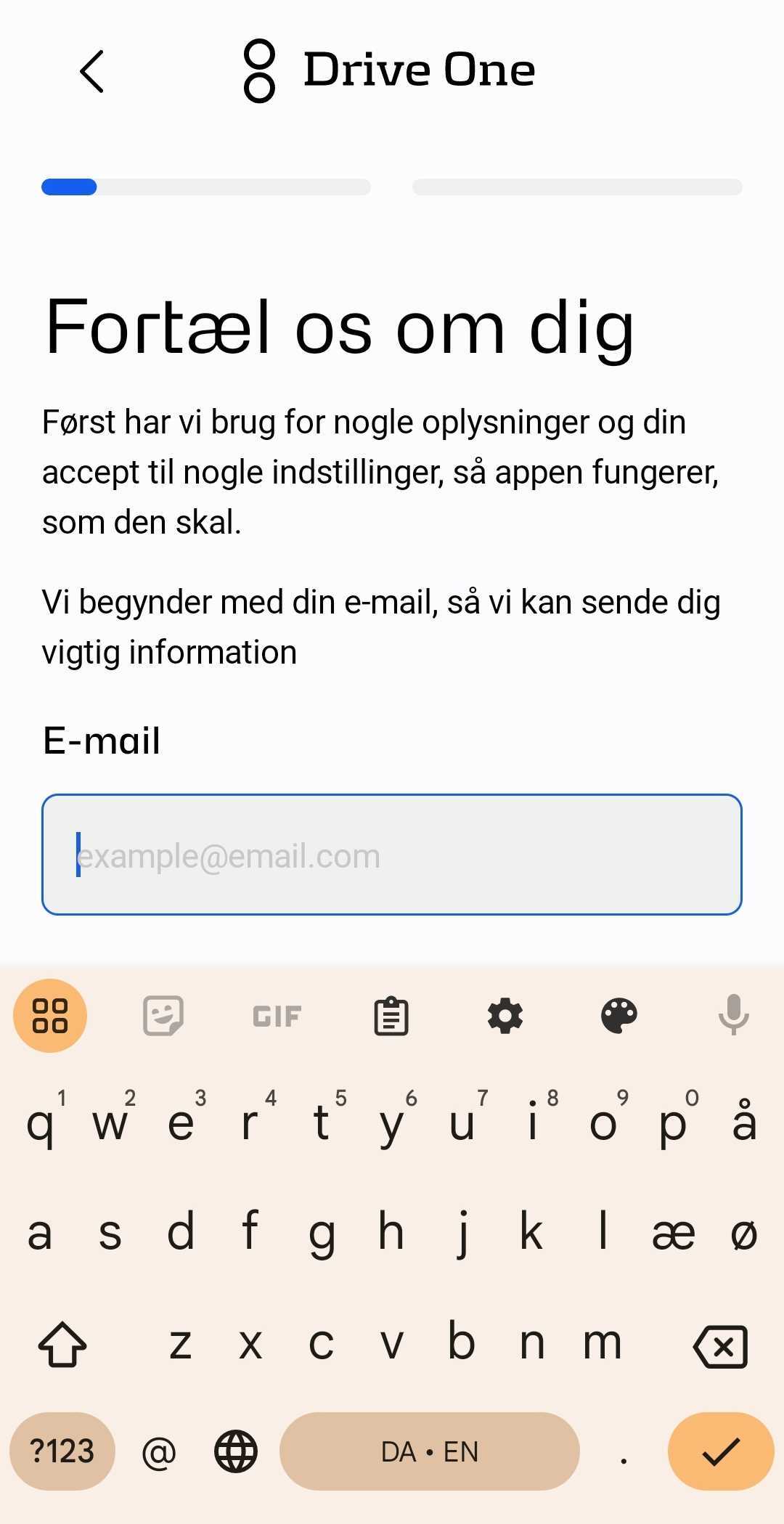
Indtast din mailadresse
En mail vil nu blive sendt til din indtastede mailadresse.
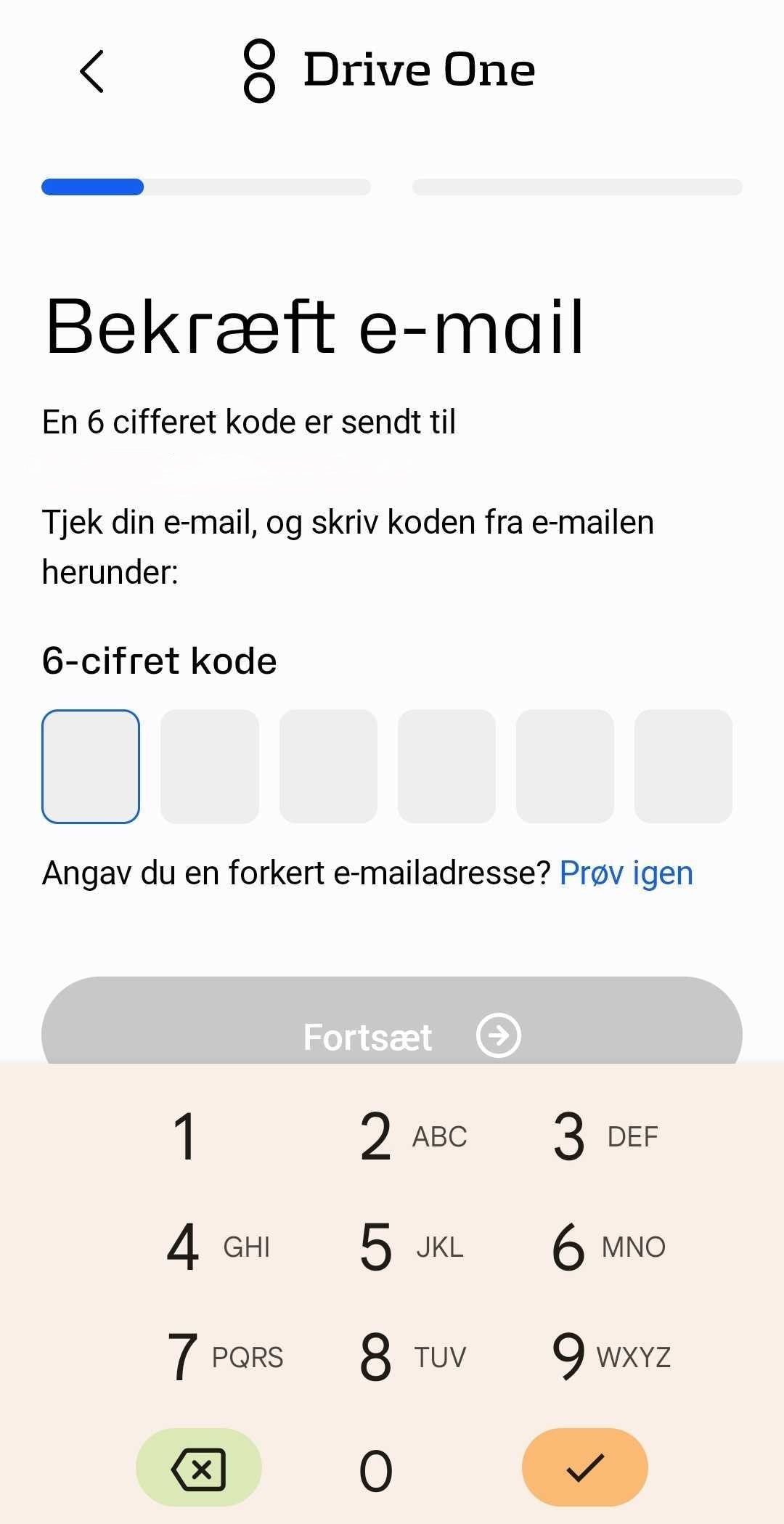
Bekræft din mailadresse
E-mailen indeholder en bekræftelseskode, som du skal indtaste på denne skærm for at bekræfte, at din e-mailadresse er gyldig.
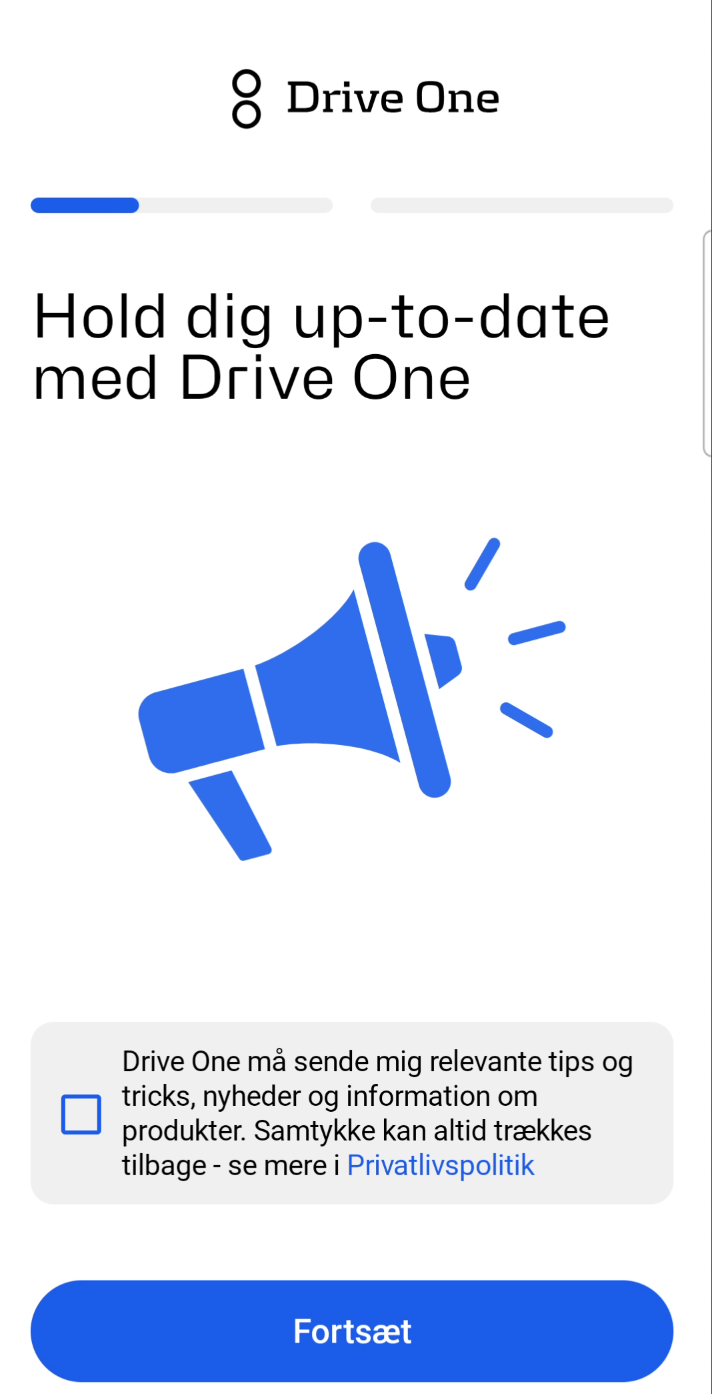
Når du fortsætter, kan du vælge, om du vil acceptere eller afvise e-mails med nyheder, tips og tricks fra os.
Link til markedsføringsaccept og privatlivspolitik
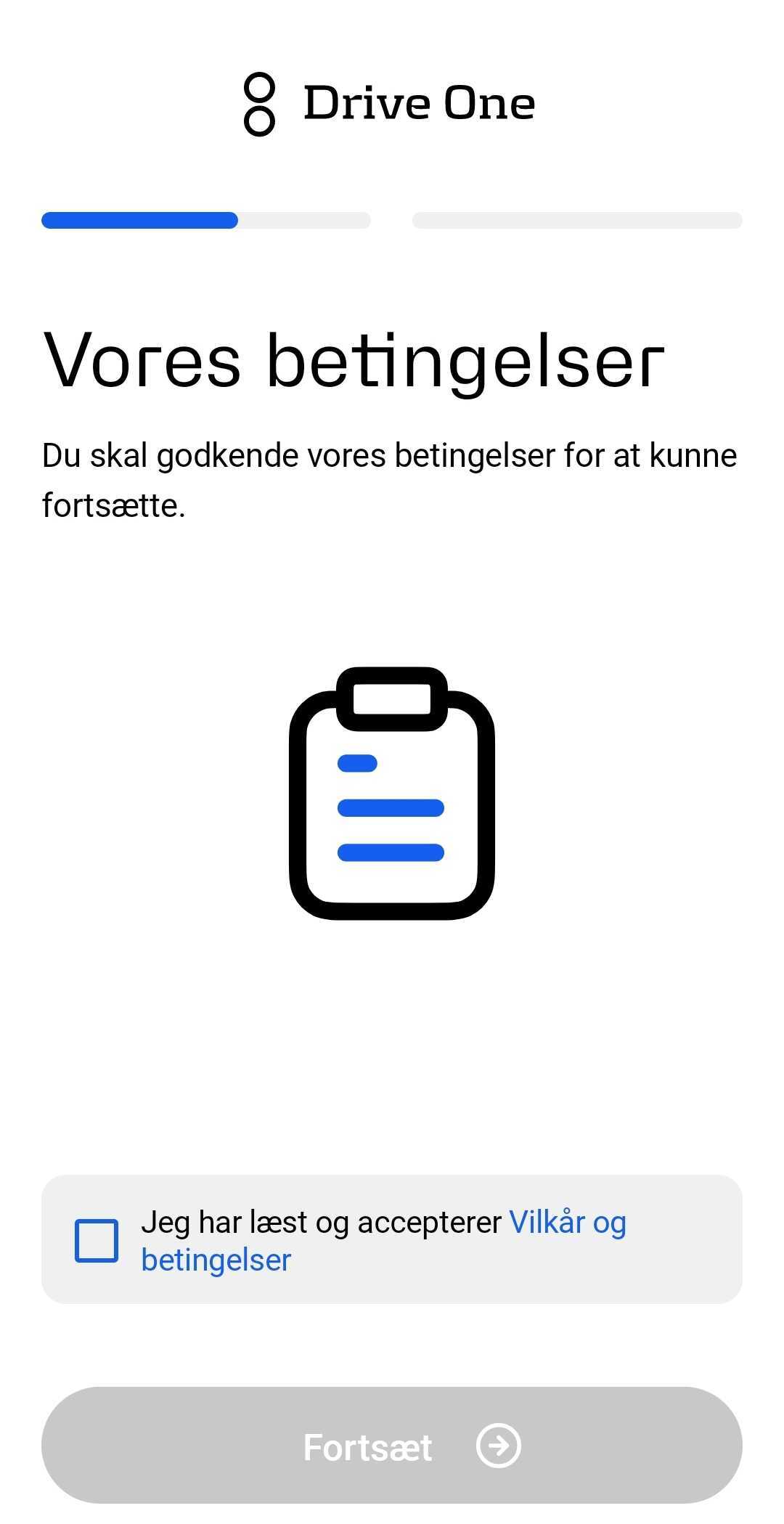
Acceptér vilkår og betingelser
Du skal acceptere vilkårene og betingelserne for at bruge Drive One-appen og fortsætte.
Hvis du ikke accepterer dem, kan du ikke starte og bruge appen.
Giv tilladelser
På denne side bliver du bedt om at:
- Tillad Drive One-appen at få adgang til din placering
- Tillad notifikationer
- Aktiver Bluetooth
- Deaktiver batterioptimering (kun Android)
Disse tilladelser er nødvendige for at Drive One kan fungere som forventet og for at sikre pålidelige advarsler under kørslen.

Klar til tilslutning
Du er nu klar til at forbinde din Drive One-enhed til Drive One-appen.
Vælg den enhed, du vil konfigurere, fra listen.
Hvis din Drive One 3-enhed er slukket, skal du trykke på og holde "øverste knap" nede i 5 sekunder for at tænde den.


Forbundet
Din Drive One-enhed er nu forbundet til Drive One-appen.

Start hurtig rundtur i appen
Nu vil appen tage dig med på en hurtig rundvisning i, hvordan Drive One Pro fungerer.

Trin i en hurtig rundtur i appen
Brug knappen i midten til at indberette advarsler.
- Ét tryk på knappen i midten indberetter en mobil fartkontrol.
- To tryk indberetter en fare på vejen.
- Tre tryk indberetter et køretøj, der holder i nødsporet.
Din indberetning deles med andre Drive One-brugere på stedet.

Bekræft den rapporterede hændelse
Tryk én gang på den midterste disk for at bekræfte, at du kan se den rapporterede hændelse.
Tryk én gang på den øverste knap for at afvise den, når du ikke kan se eller bekræfte hændelsen.
Annuller rapportering af hændelse
Hvis du ved en fejl har rapporteret en hændelse, skal du trykke på den øverste knap for at annullere den.


Sluk for din enhed
Sluk for Drive One 3
- Tryk på den øverste knap, og hold den nede i 5 sekunder for at slukke for enheden.
Bemærk: Drive One 3 slukker automatisk efter en periode med inaktivitet (når køretøjet ikke bevæger sig).
Manuel slukning anbefales kun:
- Ved opladning af enheden derhjemme (for at undgå forbindelseslyde), eller
- Hvis enheden ikke skal bruges i en længere periode.

Testrapporter
På denne side kan du afprøve, hvordan rapportering fungerer med Drive One 3-enheden.
- Tryk på en vilkårlig knap for at oprette en testrapport.
- Disse rapporter deles ikke med andre brugere.
- Du kan trykke på knapperne, så ofte du vil.

Justering af enhedens lydstyrke
Du kan flytte skyderen for at justere lydstyrken på din Drive One 3-enhed.

Vælg og test alarmlyde
Du kan tilpasse og teste advarselslydene på din Drive One Pro-enhed og din telefon.
- Vælg din foretrukne advarselslyd
- Test lyden for at høre, hvordan den afspilles
Ændringer foretages separat for enheden og telefonen

Tilpasning af advarsler
På denne side kan du vælge, hvornår du vil modtage advarsler.
Vælg først, hvornår du vil advares om fartkameraer.
Indstil derefter tidspunktet eller afstanden for andre advarsler (f.eks. faste fartkameraer, vejarbejde osv.).
- Sekunder: Vælg denne mulighed for at modtage advarsler 20-60 sekunder før du når et fartkamera (20-60 sekunder for andre advarsler).
- Meter: Vælg denne mulighed for at modtage advarsler 300-1500 meter før du når et mobilt fartkamera (300-1000 meter for andre advarsler).
Du kan altid vende tilbage til Menu → Advarsler og derefter vælge den type advarsel, som du vil justere advarselslyden for.


Drive One på Android Auto og CarPlay
Med Drive One 3-enheden tilføjet kan du bruge Drive One på Android Auto og Apple CarPlay.
På bilens skærm kan du se advarsler rapporteret af andre Drive One-brugere langs din rute.
- Se advarsler i realtid direkte på bilens display
- Få tidlige advarsler om fartkameraer, vejarbejde og andre farer
- Kør mere sikkert med delte fællesskabsrapporter uden at bruge din telefon
Montering af Drive One i bilen
Monter og kør. Fastgør Drive One-enheden til din forrude eller dit instrumentbræt, og så er du klar.
- Hurtig og nem installation
- Enheden kan nemt fjernes uden at fjerne holderen
- Ideel til daglig brug eller skift mellem køretøjer
USB-C-kabel og opladning af enheden
- Brug det medfølgende USB-C-kabel, og tilslut det til en strømkilde.
- Oplad enheden i mindst 3 timer for at nå et fuldt batteri.
Opladningsstatus:
- Delvist grønt med rødt blink betyder, at den lader op. Helt grønt betyder, at den er fuldt opladet.
Sådan fungerer Drive One
Drive One fungerer ved at dele data fra flere kilder og fra et stort fællesskab af Drive One-brugere i hele Europa.
Drive One-brugere kan rapportere hændelser ved hjælp af knapperne på deres enhed. Når en rapport er lavet, sendes placeringen (koordinaterne) til Drive Ones servere og videresendes derefter til Drive One-appen på din telefon.
Når du nærmer dig en rapporteret placering, lyder der en advarsel på din Drive One-enhed.
Det samme gælder for andre brugere: Når du rapporterer en hændelse, modtager de en advarsel, når de nærmer sig det sted, hvor du har foretaget rapporten.
Bekræft eller afvis advarsler:
Bekræft den rapporterede hændelse
Tryk én gang på midterskiven for at bekræfte, at du kan se den rapporterede hændelse.
Tryk én gang på den øverste knap for at afvise, når du ikke kan se eller bekræfte hændelsen.

Hvis du og andre brugere ikke bekræfter en advarsel, vil den gradvist blive nedgraderet og til sidst forsvinde som en aktiv advarsel.
ALARM TYPES
- Mobil fartkamera
- Fast fartkamera
- Trafiklyskamera
- Fare
- Bil i nødspor
- Dyr på vej
- Ulykke
- Glatte veje
- Trafikprop
- Vejarbejde
- Advarsel
* Advarsler om skoleveje og glat føre er landespecifikke og afhænger af det land, hvor du bruger Drive One-appen.
Test advarselslyde
Du kan teste, hvordan advarselslyde afspilles på både din Drive One-enhed og din telefon.
Gå til Menu → Lydindstillinger, og rul derefter ned til Test lyde.
Her kan du:

- Test lydstyrken på den eksterne enhed.
- Kontroller, at du kan høre advarselslyde på din Drive One-enhed.
Tilføjelse af en ekstra Drive One-enhed
Du kan tilføje så mange Drive One-enheder til din konto, som du har brug for.
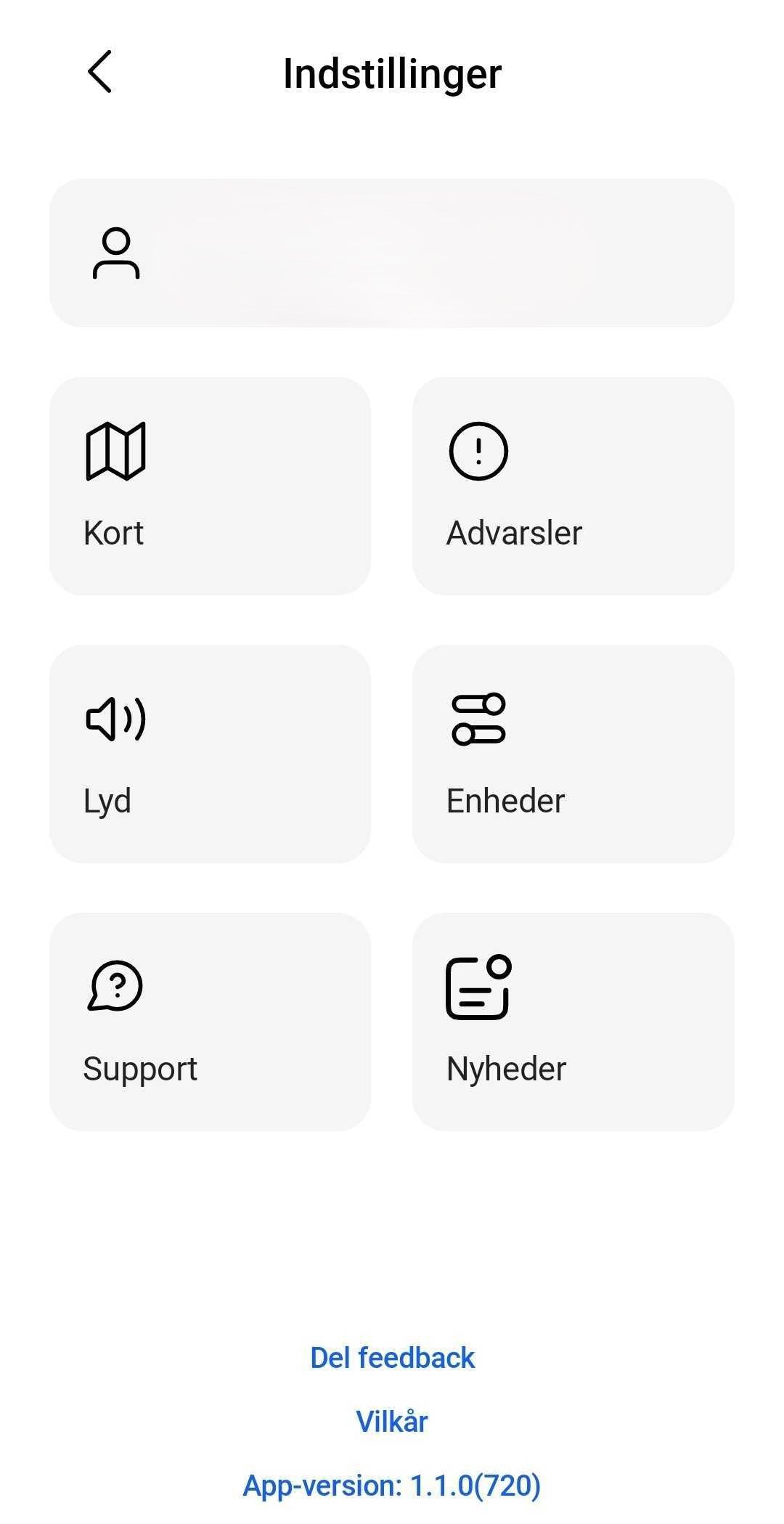
For at tilføje en ekstra Drive One skal du først åbne Drive One appen.
Under kortvisningen skal du klikke på tandhjulet for at gå til menuen. I menuen, klik på Enheder.

Klik på "Tilføj enhed" øverst i menuen.
Følg derefter instruktionerne for, hvordan du tilføjer den nye enhed til din konto.
Få mere hjælp
For mere hjælp, besøg venligst https://driveone.eu/pages/get-help
LED-guide
| LED-farve | Meaning |
|---|---|
| Ingen LED | Enheden er i dvaletilstand |
| Grøn LED | Enheden er tilsluttet |
| Blå dæmpbar LED | Enheden er klar til tilslutning, men ingen enhed i nærheden blev fundet |
| Blå LED | Advarsel om fast eller mobilt fartkamera, kamera i lyskryds eller farezone |
| Rød LED | Advarsel om uheld eller anden fare på vejen |
| Gul LED | Advarsel om bil i nødsporet, dyr på vejen, glat vej, skolevej, trafikkø, vejarbejde |
| Rød/lyserød LED | Enheden er afbrudt/forbindelsen er mistet |
| Lysorange LED | GPS-signal mangler |
| Grønt enkeltblink hvert x. sekund | Enheden er tilsluttet |